



Views: 0
微软公司今天发布了新的支持文档,详细介绍了为何近期有不少 Win11 用户反馈,使用 WinRE 系统自带恢复工具更新可能失败的问题。
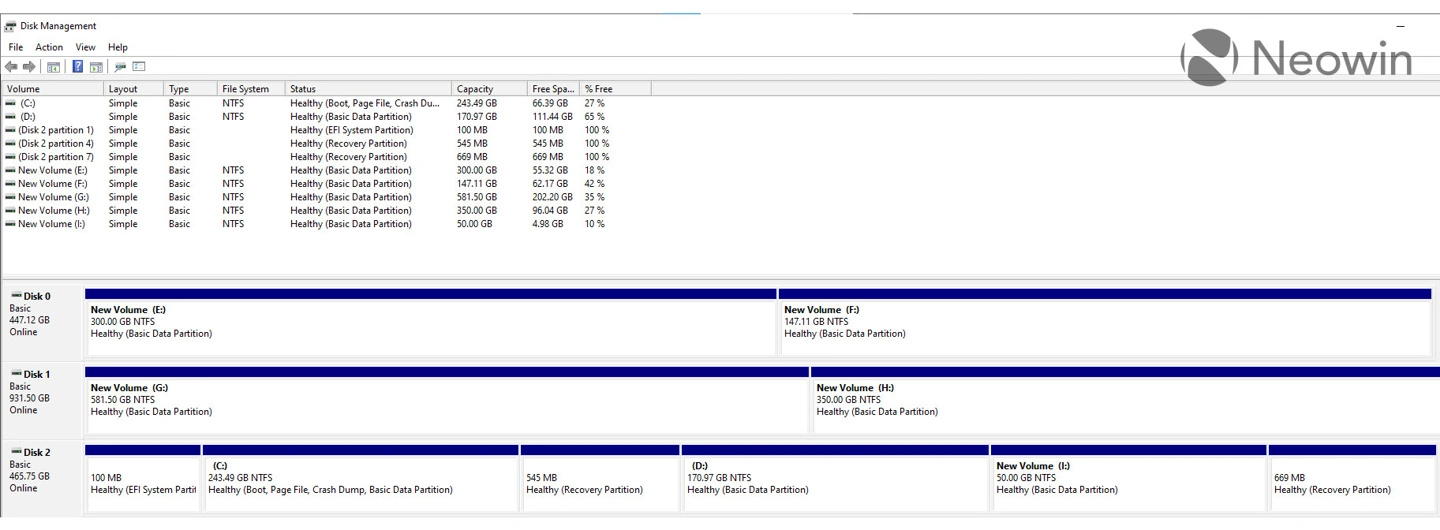
微软表示导致 WinRE 更新失败的原因在于,于 6 月 27 日开始,调整了 Win11 22H2 系统的 WinRE 运行方式。
注:微软表示 WinRE 将通过每月累积更新方式更新,这项调整仅适用于通过 Windows Update 和 Windows Server Update Services 更新的 PC 设备。
而某些设备可能没有足够大的恢复分区来完成本次更新,从而导致 WinRE 更新失败,会跳出“Windows Recovery Environment servicing failed”的提示。
微软官方表示手动调整分区大小为 100MB,操作步骤如下:
1. 以管理员身份 (cmd) 打开命令提示符窗口。
2. 若要检查 WinRE 状态,请运行 reagentc /info 命令。如果安装了 WinRE,则应有一个“Windows RE 路径”,其中包含 WinRE 目录的路径。例如,
Windows RE location: [file://%3f/GLOBALROOT/device/harddisk0/partition4/Recovery/WindowsRE]\\?\GLOBALROOT\device\harddisk0\partition4\Recovery\WindowsRE.此外,“harddisk”和“partition”后面的数字是磁盘和 WinRE 分区的索引。
3. 若要禁用 WinRE,请运行 reagentc /disable 命令。
4. 缩小 OS 分区并创建新的恢复分区。
- 若要收缩 OS,请运行 diskpart。
- 运行列表磁盘。
- 若要选择 OS 磁盘,请运行 sel disk<OS 磁盘索引>。 这应与 WinRE 相同的磁盘索引。
- 若要检查 OS 磁盘下的分区以查找 OS 分区,请运行列表部分。
- 若要选择 OS 分区,请运行 ><OS 分区索引的 sel 部分。
- 运行 收缩。Desired=250 Minimum=250。
- 若要选择 WinRE 分区,请运行 ><WinRE 分区索引的 sel 部分。
- 若要删除 WinRE 分区,请运行 删除分区重写。
- 若要创建新分区,请运行 创建分区主分区。
- 若要格式化主分区,请运行 format quick fs=ntfs label=”Windows RE tools”
5. 将分区设置为恢复分区。
若要检查磁盘是否为 MBR 或 GPT,请运行 detail part。如果分区 3 下方的 GUID 为“Type: ebd0a0a2-b9e5-4433-87c0-68b6b72699c7”,则磁盘为 GPT。否则,为 MBR。
- 对于 MBR 磁盘,命令为 set id=27
- 对于 GPT 磁盘,命令为 set id=de94bba4-06d1-4d40-a16a-bfd50179d6ac
- gpt attributes=0x8000000000000001
6.若要确认已创建 WinRE 分区,请运行 list vol。
7. 若要退出 diskpart,请运行 exit。
8.若要重新启用 WInRE,请运行 reagentc /enable。
9.若要确认 WinRE 的安装位置,请运行 reagentc /info。
注意 如果创建失败或你不想扩展 WinRE 分区,请运行 偶数 /enable 以重新启用 WinRE。
Comments NOTHING